Návod · pre obyvateľov
Ako používať aplikáciu svojej obce
Aplikácia beží v prehliadači na adrese krajsiaobec.sk/nazov-obce (napr. /kalinkovo) a dá sa pridať na plochu telefónu ako bežná aplikácia. Nepotrebujete účet ani heslo.
1. Domovská stránka
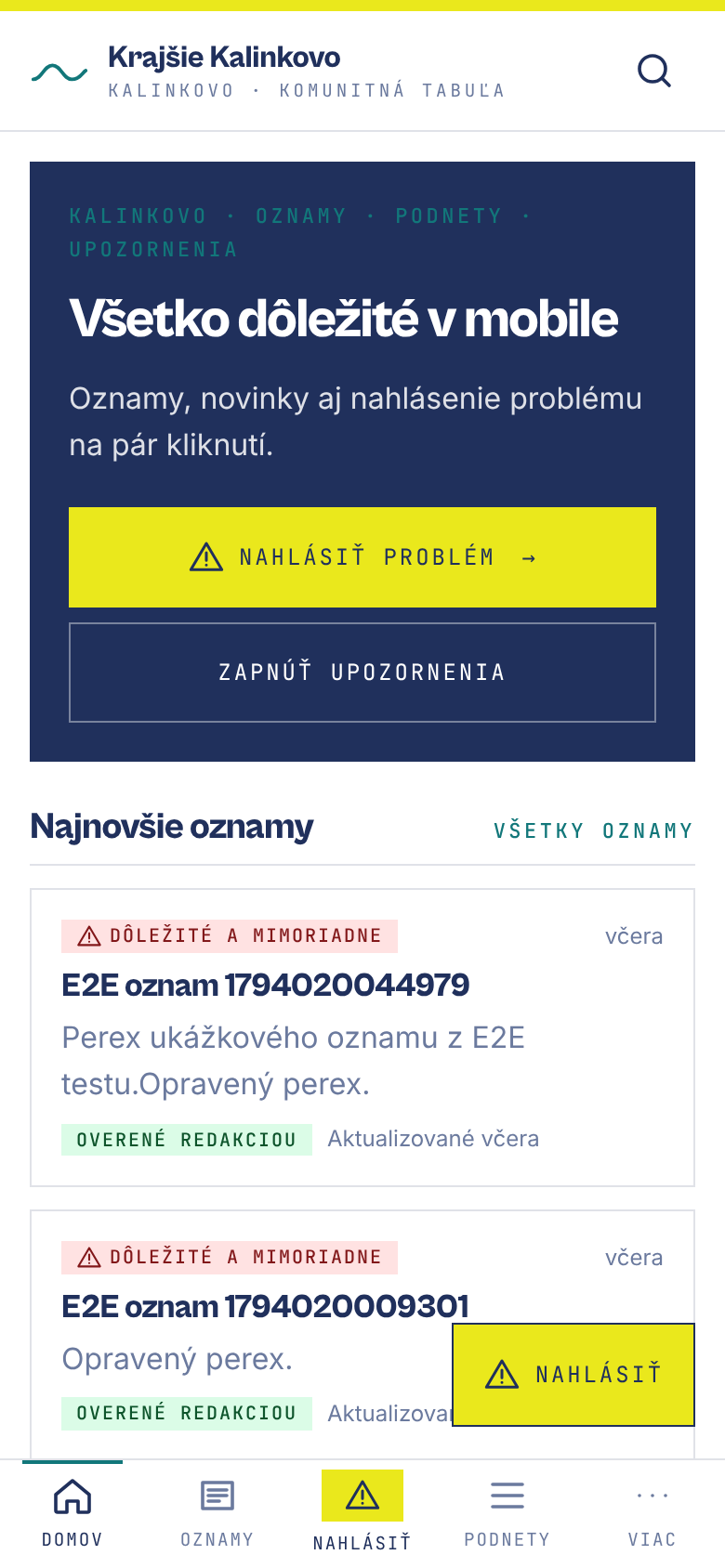
- Hore je názov aplikácie obce a tlačidlá Nahlásiť problém a Zapnúť upozornenia.
- Nasledujú najnovšie oznamy, dlaždice kategórií s počtom oznamov (a neprečítaných), najbližšie termíny, aktuálna zbierka a hlasovanie a prehľad riešených podnetov.
- Spodná lišta (na mobile): Domov · Oznamy · Nahlásiť · Podnety · Viac. Žlté plávajúce tlačidlo vpravo dole otvorí formulár podnetu z ktorejkoľvek stránky.
2. Oznamy a kategórie
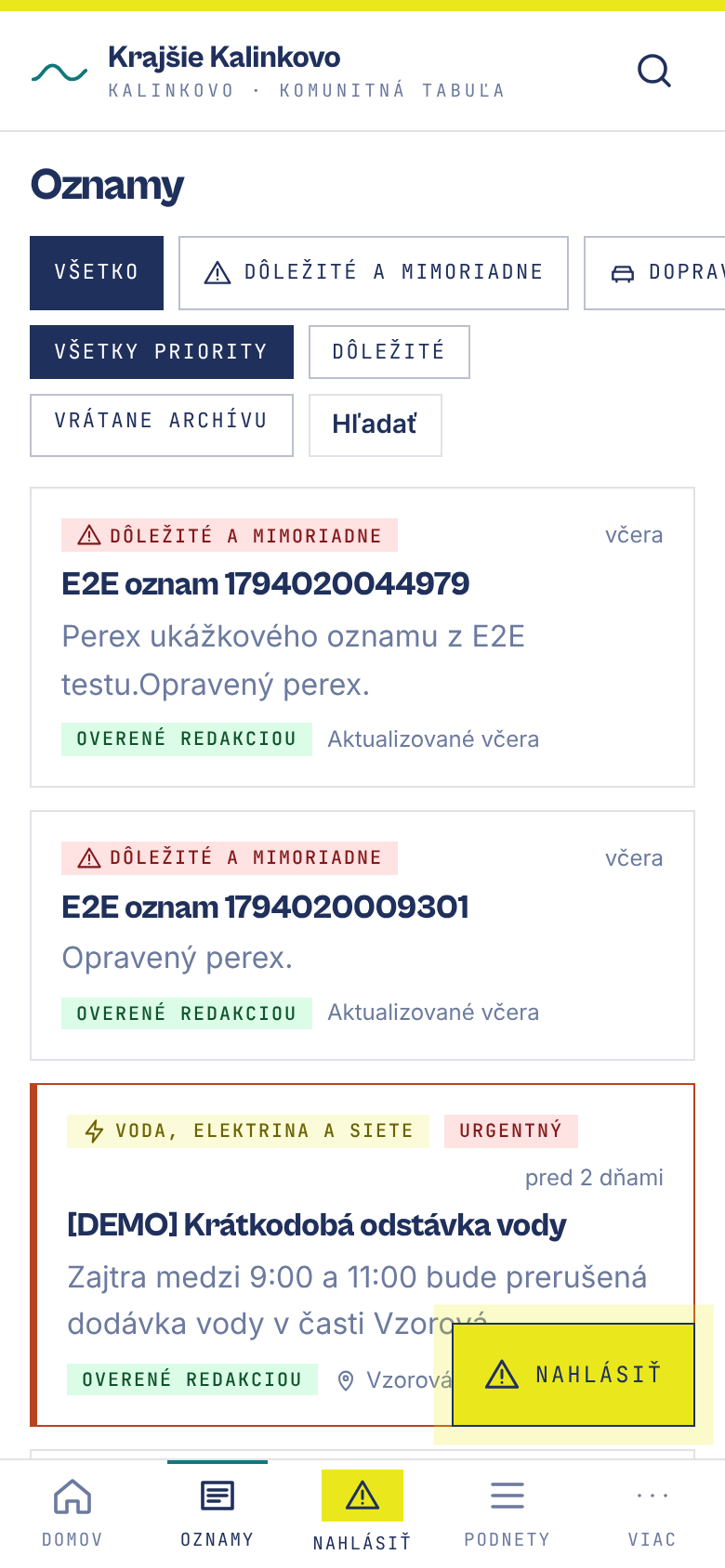
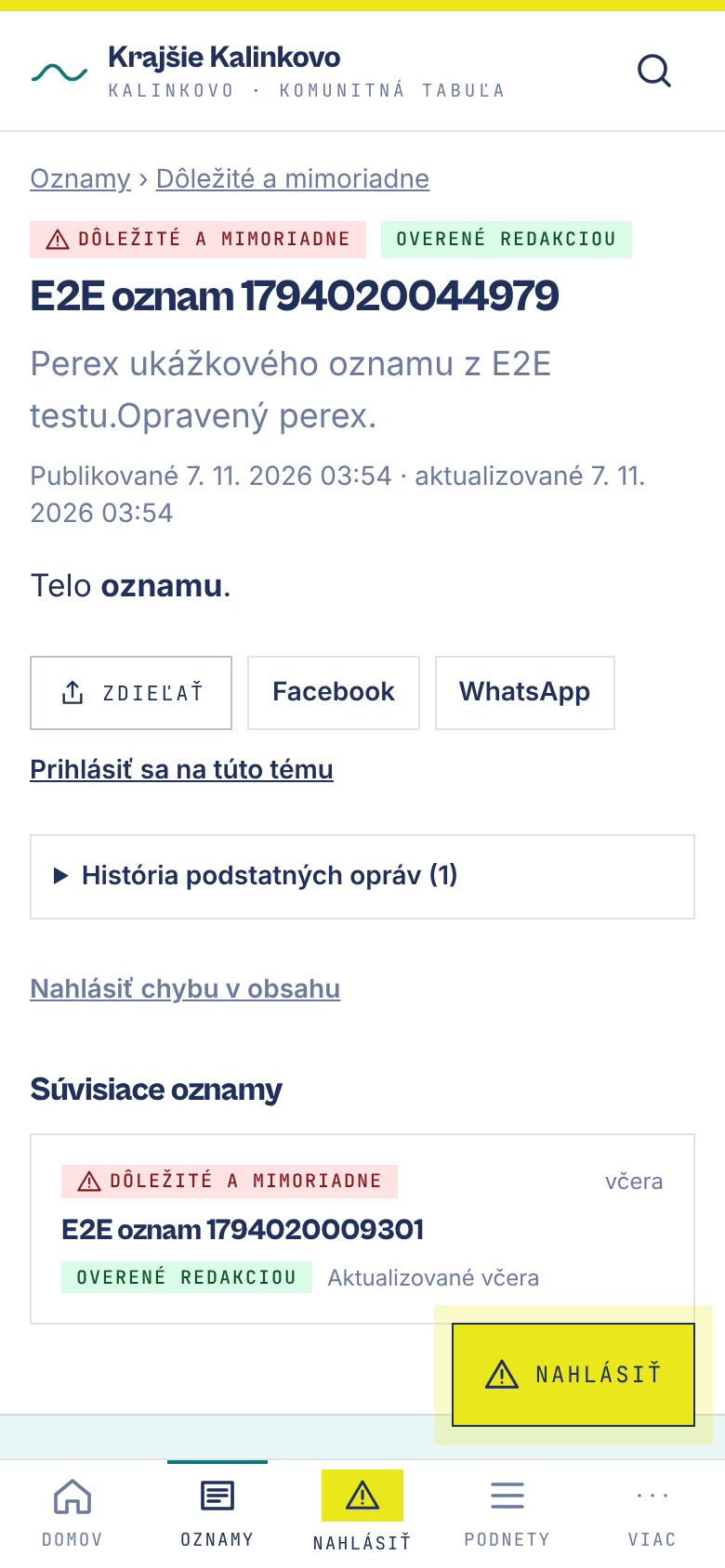
- Oznamy v spodnej lište. Hore sú kategórie (Doprava, Odpad, Kultúra…), pod nimi filtre Všetky priority / Dôležité / Vrátane archívu.
- Ťuknutím na oznam otvoríte detail: kedy a kde sa niečo deje, kontakt, odkaz na zdroj a história opráv.
- Každý oznam má štítok zdroja: Overené redakciou, Prevzaté zo zdroja alebo Komunitná informácia. Aplikácia nie je úradná tabuľa obce.
- Lupa v hlavičke hľadá v oznamoch aj bez diakritiky; pri nule výsledkov ponúkne kategórie.
- Chybu v ozname nahlásite tlačidlom Nahlásiť chybný obsah pod textom.
3. Nahlásenie problému (podnet)
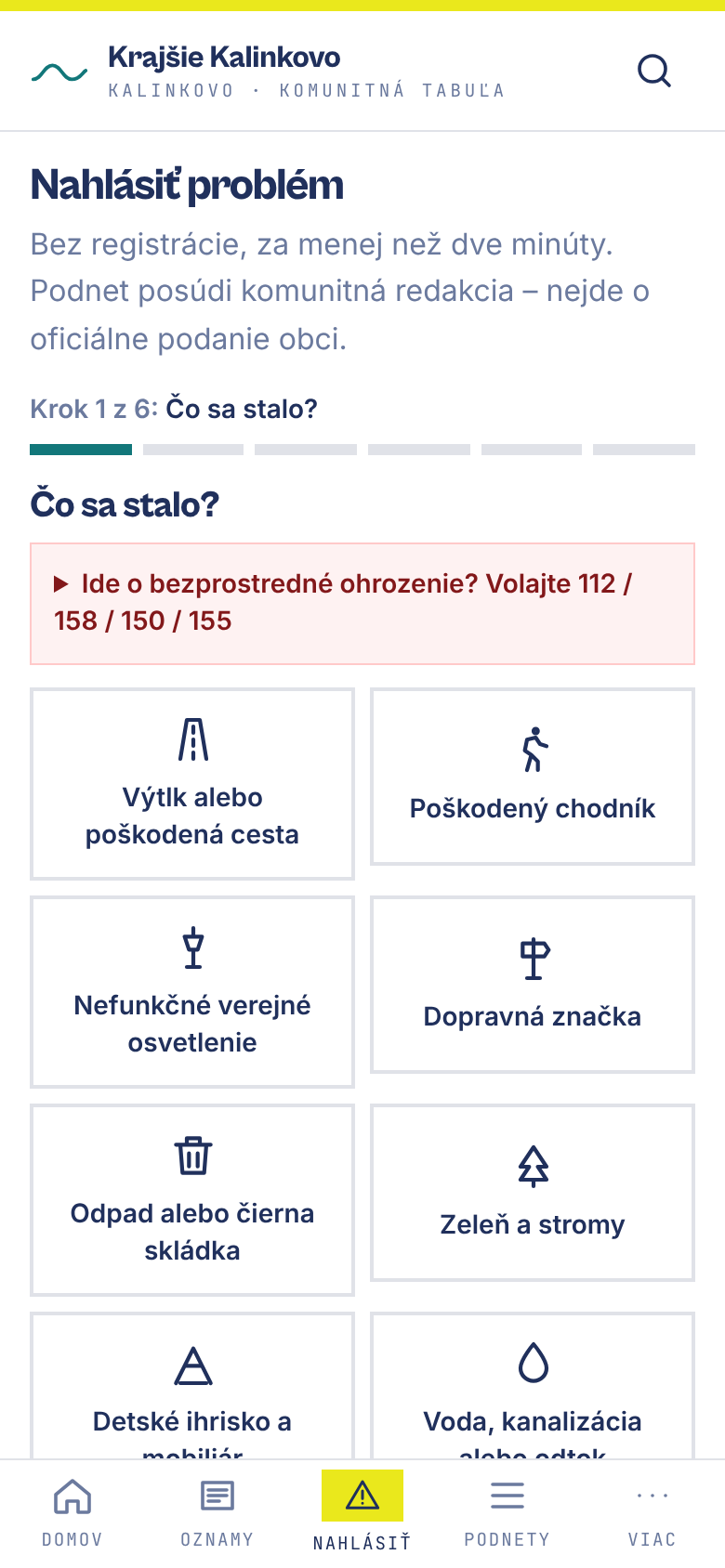
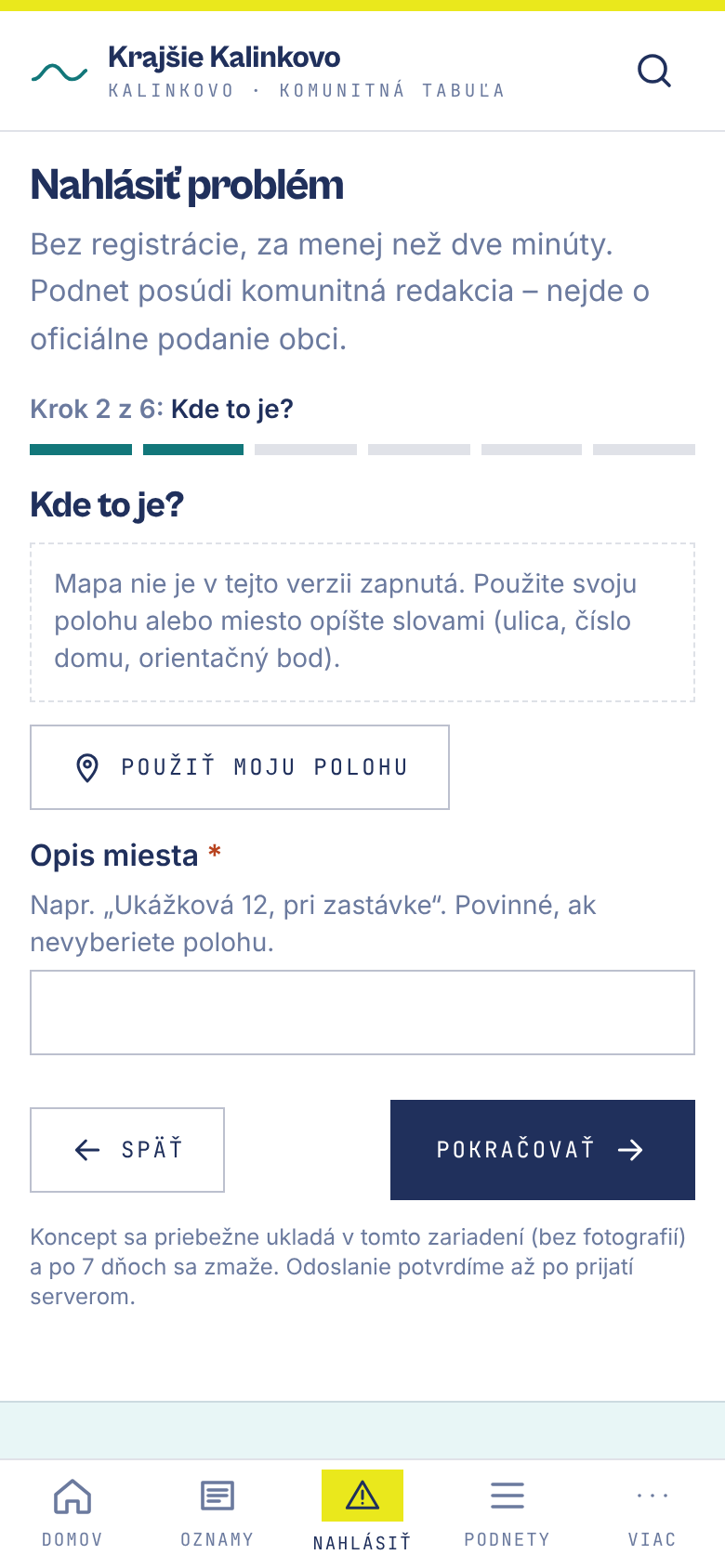
- Nahlásiť v spodnej lište alebo žlté tlačidlo. Vyberte kategóriu (osvetlenie, cesta, odpad, zeleň…). Pri nebezpečných situáciách aplikácia najprv ukáže tiesňové čísla.
- Miesto: napíšte popis miesta, prípadne určte polohu na mape alebo tlačidlom „Moja poloha“. Verejne sa poloha zobrazuje zaokrúhlená.
- Fotografie (najviac 3): z fotografií sa automaticky odstraňujú skryté údaje (GPS, typ telefónu). Redakcia ich pred zverejnením skontroluje.
- Titulok a opis. Ak už niekto podobný problém nahlásil, aplikácia ho ponúkne – stačí potvrdiť „Týka sa ma to tiež“.
- Kontakt je dobrovoľný. E-mail slúži iba na správy o zmene stavu, nikdy sa nezverejní a treba ho potvrdiť kliknutím v doručenom e-maile.
- Kontrola a odoslanie. Po odoslaní dostanete súkromný sledovací odkaz a QR kód – uložte si ich, zobrazia sa iba raz.
4. Verejné podnety a sledovanie
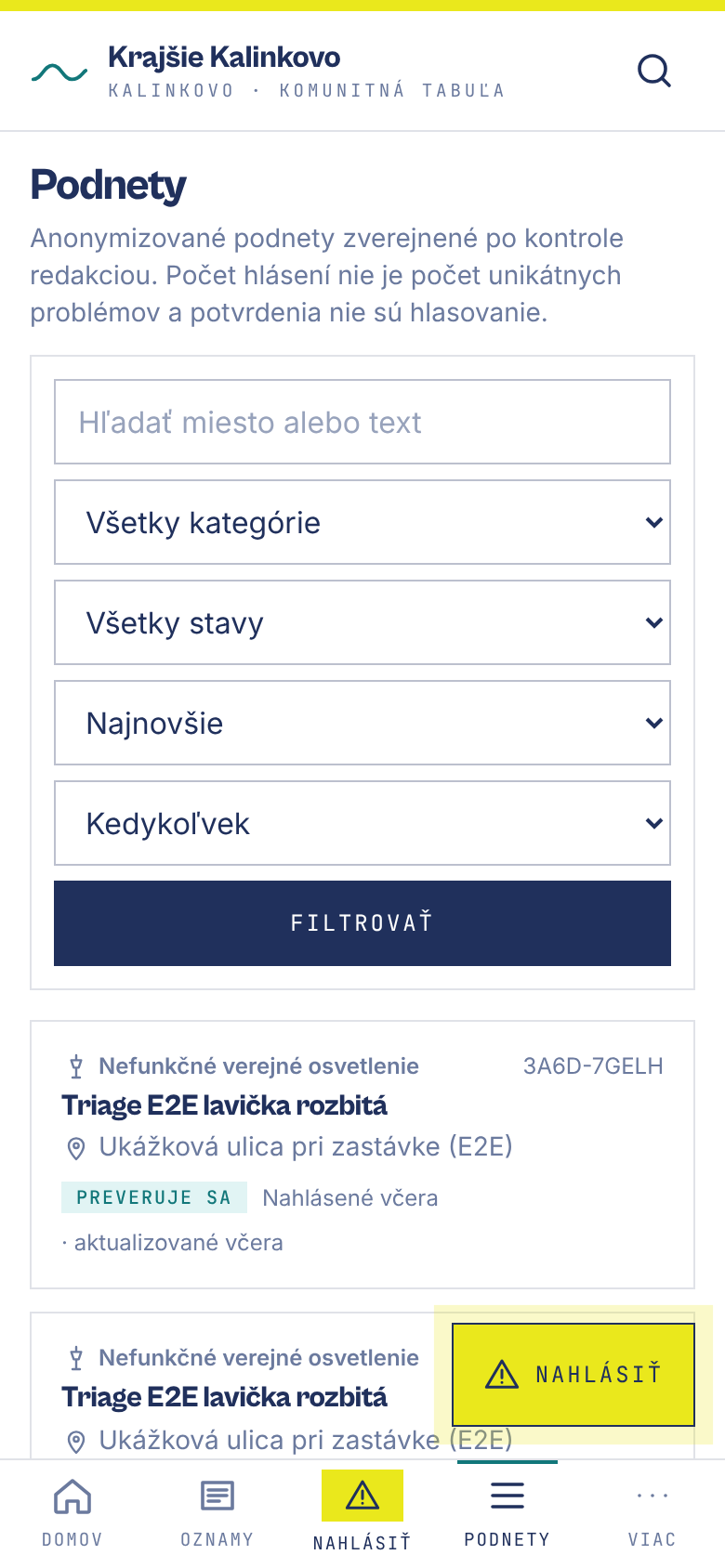
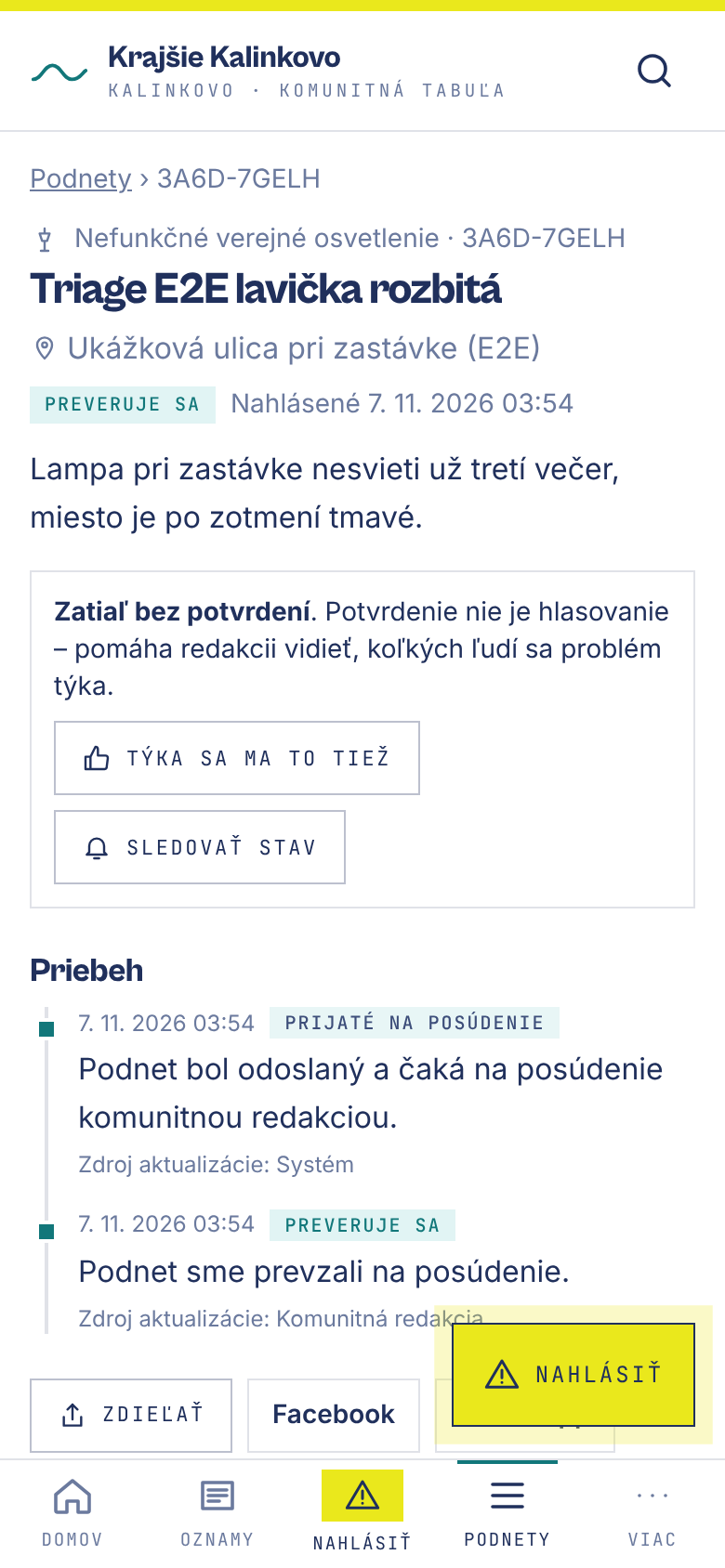
- Podnety v spodnej lište: anonymizované podnety zverejnené po kontrole redakciou, so stavom (Prijaté, Preveruje sa, Rieši sa, Vyriešené…).
- V detaile potvrdíte Týka sa ma to tiež alebo zapnete Sledovať. Počet potvrdení nie je hlasovanie.
- Vlastný podnet sledujete cez súkromný odkaz zo záveru formulára: vidíte celý priebeh, môžete doplniť informácie, podnet stiahnuť alebo požiadať o znovuotvorenie.
5. Push upozornenia
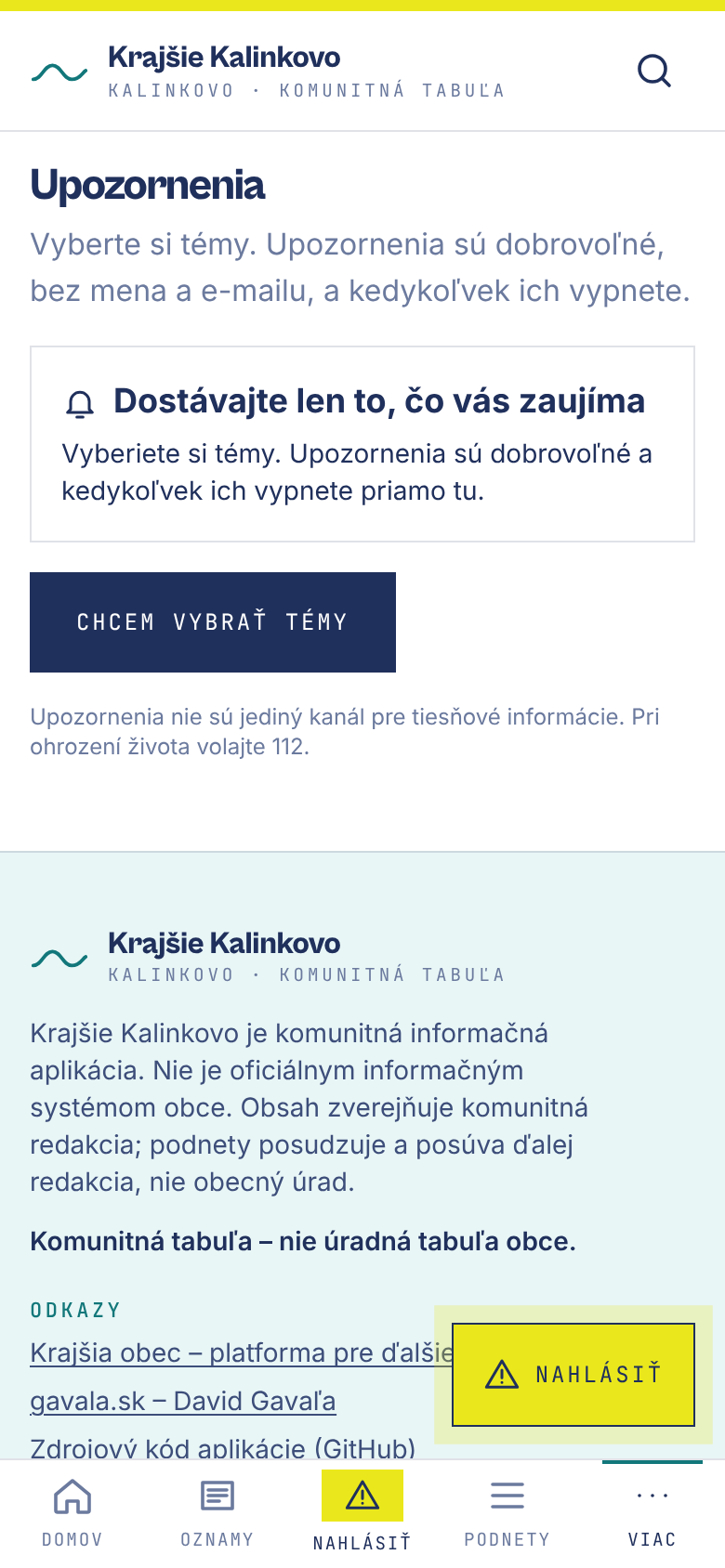
- Viac → Upozornenia alebo tlačidlo na domovskej stránke. Vyberte témy (Odstávky, Odpad, Doprava, Kultúra, Moje podnety…).
- Ťuknite na Zapnúť upozornenia a povoľte ich v okne prehliadača. Nepotrebujete e-mail ani meno.
- Témy môžete kedykoľvek zmeniť, upozornenia pozastaviť alebo vypnúť.
6. Kalendár termínov
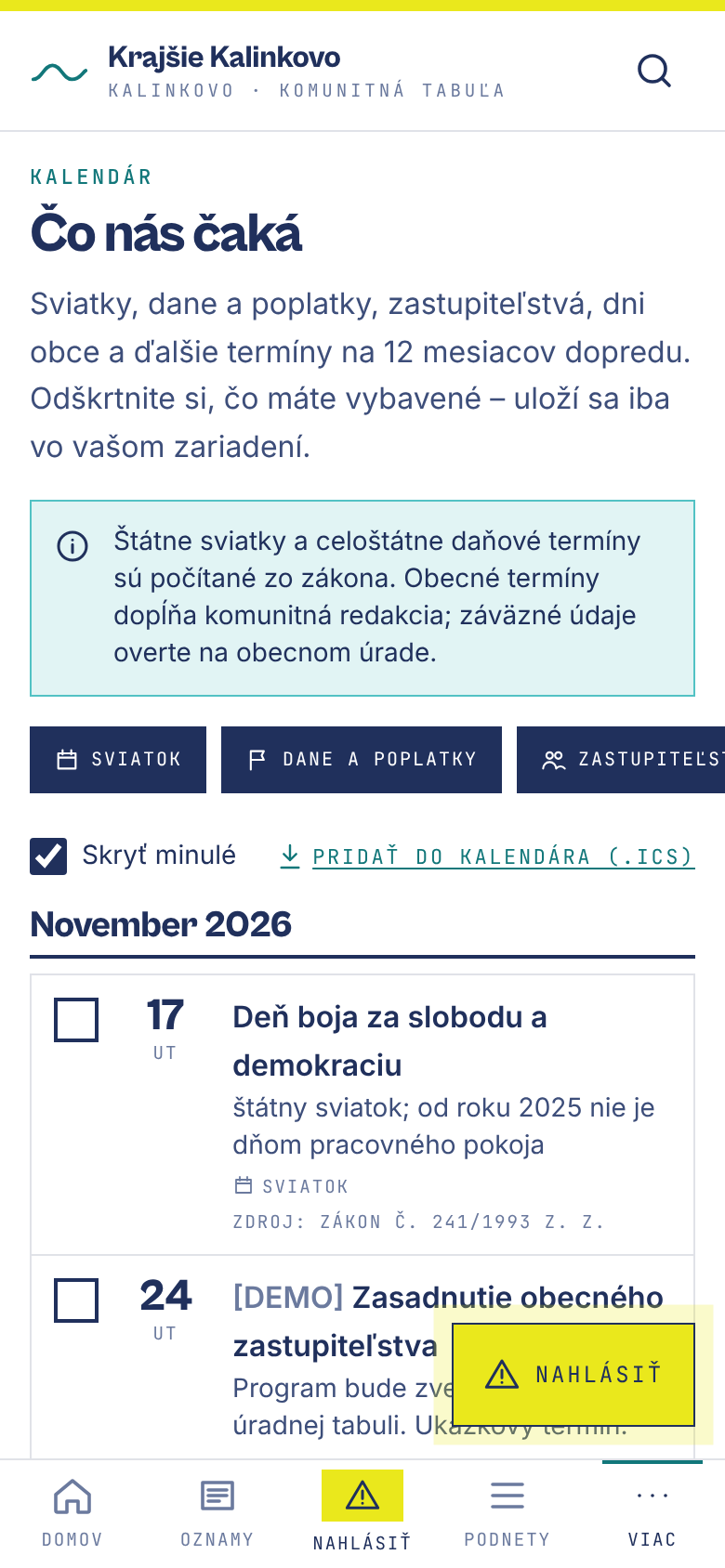
- Viac → Kalendár termínov: štátne sviatky, daňové a poplatkové termíny, zastupiteľstvá a dni obce na 12 mesiacov dopredu.
- Položky si môžete odškrtnúť ako vybavené – uloží sa to iba vo vašom telefóne.
- Tlačidlo Pridať do kalendára (.ics) prenesie termíny do kalendára v telefóne.
7. Zbierky a hlasovanie
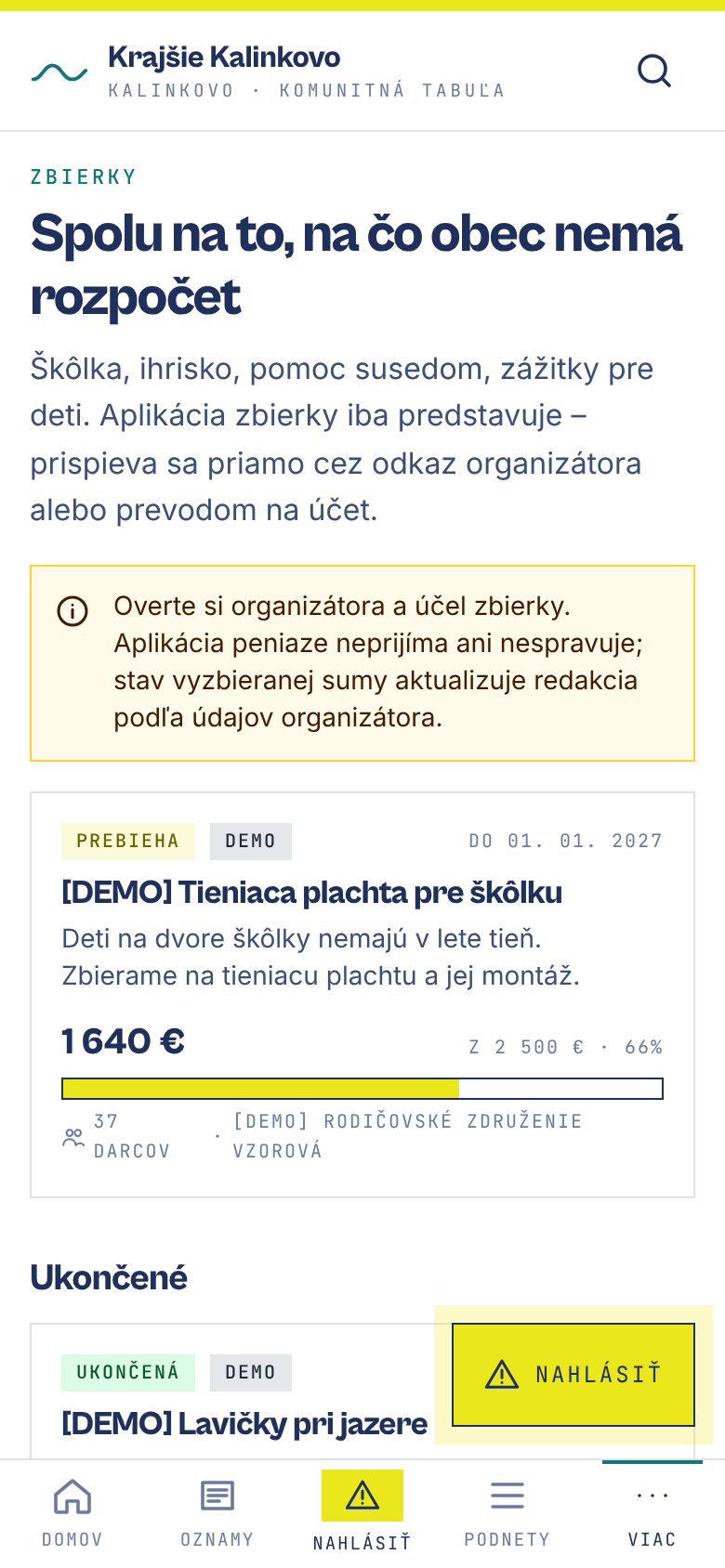
- Zbierky: komunitné zbierky s cieľom a priebehom. Aplikácia peniaze neprijíma – prispieva sa cez odkaz organizátora alebo prevodom na uvedený účet.
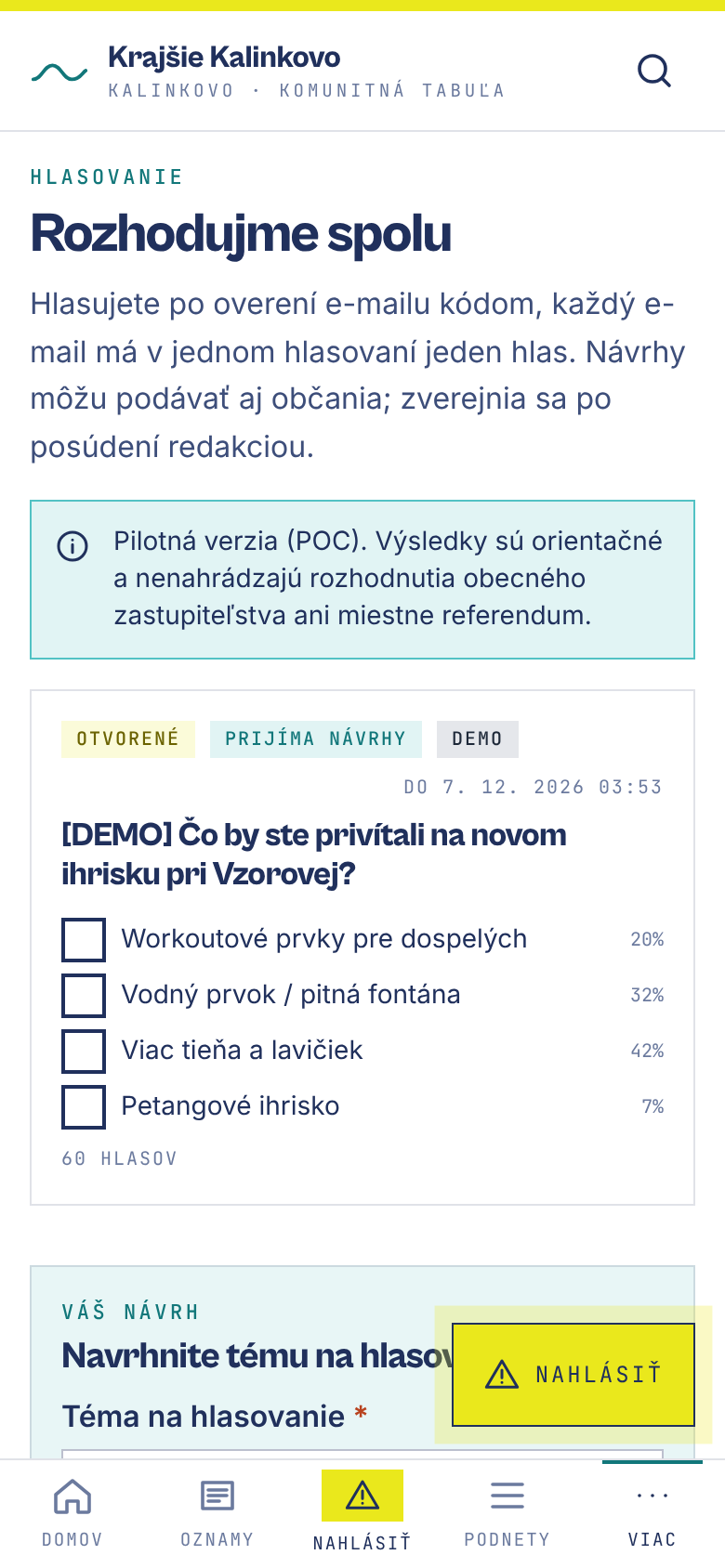
- Hlasovanie: pri otvorenom hlasovaní zadáte e-mail, príde vám 6-miestny kód, po jeho zadaní odošlete hlas. Jeden e-mail = jeden hlas v jednom hlasovaní. Výsledky sú orientačné.
- Vlastný návrh na hlasovanie podáte formulárom pod zoznamom; zverejní sa po posúdení redakciou.
8. Pridanie na plochu (inštalácia)
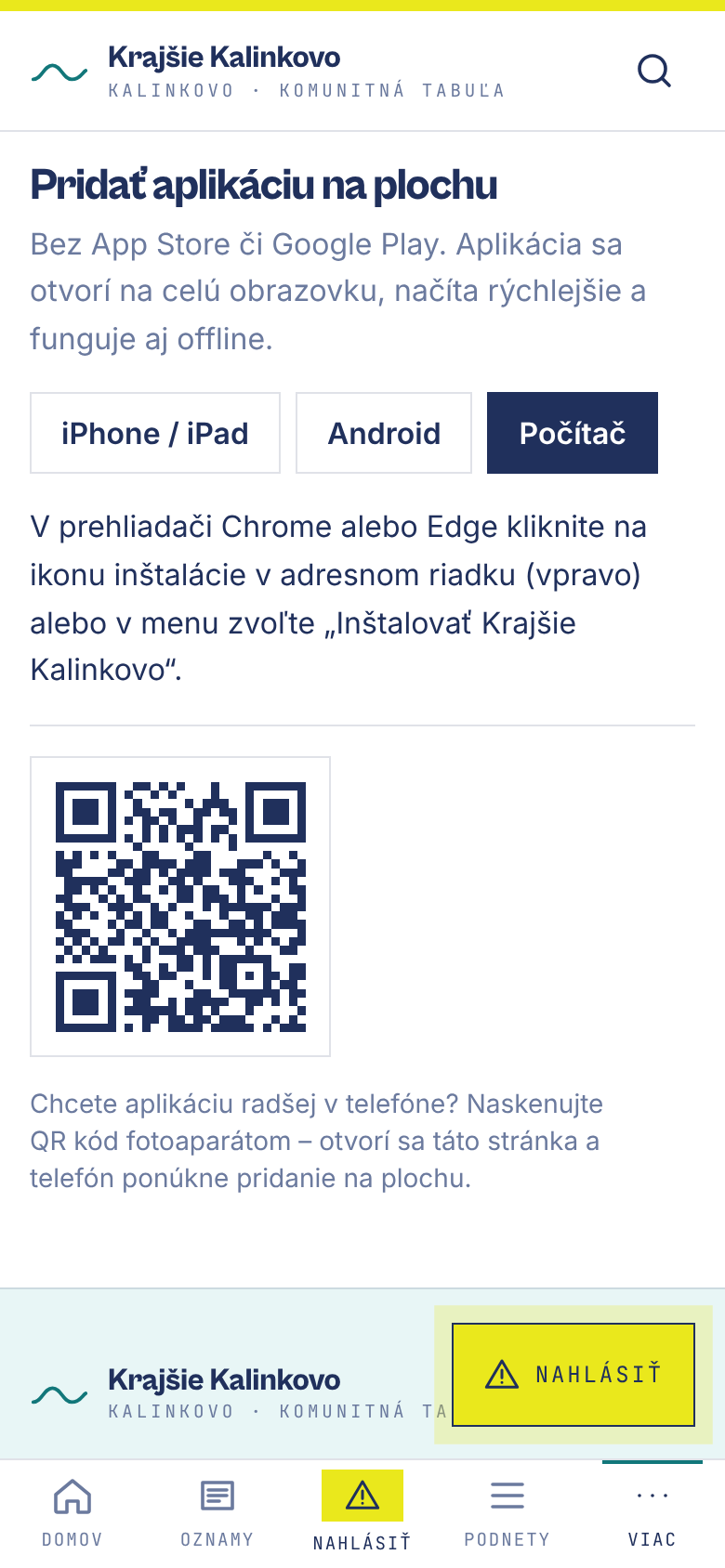
- Android (Chrome): menu ⋮ → Pridať na plochu alebo Inštalovať aplikáciu. Aplikácia sama ponúkne inštaláciu pri druhej návšteve.
- iPhone (Safari): tlačidlo Zdieľať → Pridať na plochu → Pridať.
- Počítač: ikona inštalácie v adresnom riadku Chrome/Edge, alebo naskenujte QR kód na stránke Inštalovať a pokračujte v telefóne.
9. Čo o vás aplikácia vie
Žiadne účty, žiadne sledovanie naprieč webmi. Telefón dostane pseudonymný identifikátor inštalácie (pre upozornenia a potvrdenia podnetov), e-mail k podnetu je šifrovaný a po vyriešení sa anonymizuje, fotografie prichádzajú bez skrytých údajov. Podrobnosti sú v sekcii Viac → Ochrana súkromia každej obce.